
GLAC Drive
Hướng dẫn sử dụng hệ thống lưu trữ và phân quyền tài liệu nội bộ | Version 1.0
1. Hệ thống GLAC Drive là gì?
GLAC Drive là hệ thống lưu trữ tài liệu tập trung dành cho nội bộ công ty và từng khách hàng. Mỗi khách hàng sở hữu một thư mục riêng biệt, được khởi tạo và phân quyền tự động ngay khi hồ sơ được xác nhận trên hệ thống quản lý khách hàng (CRM). Toàn bộ dữ liệu được lưu trên máy chủ nội bộ của công ty — không qua dịch vụ đám mây bên ngoài.
1.1 Luồng vận hành
Hệ thống hoạt động theo luồng, từ khi chốt dịch vụ đến khi thư mục sẵn sàng sử dụng:
Team
Team
Automation
Automation
Automation
| # | Bước | Người thực hiện | Mô tả |
|---|---|---|---|
| 1 | Chốt dịch vụ | Consulting Team | Ghi nhận thông tin khách hàng và dịch vụ đã chốt, chuyển bàn giao cho Consulting Team |
| 2 | Tạo hồ sơ CRM | Consulting Team | Tạo Account trên CRM, tick các dịch vụ, cập nhật trạng thái Win |
| 3 | Đồng bộ dữ liệu | Hệ thống automation | Tự động đọc CRM, xác định dịch vụ, chuẩn bị danh sách thư mục cần tạo |
| 4 | Tạo thư mục | IT (Setup automation tự động) | Hệ thống automation khởi tạo toàn bộ cấu trúc thư mục trên GLAC Drive |
| 5 | Cấp quyền tự động | Hệ thống automation | Phân quyền từng nhân viên vào đúng thư mục theo vai trò và dịch vụ phụ trách |
1.2 Cấu trúc thư mục
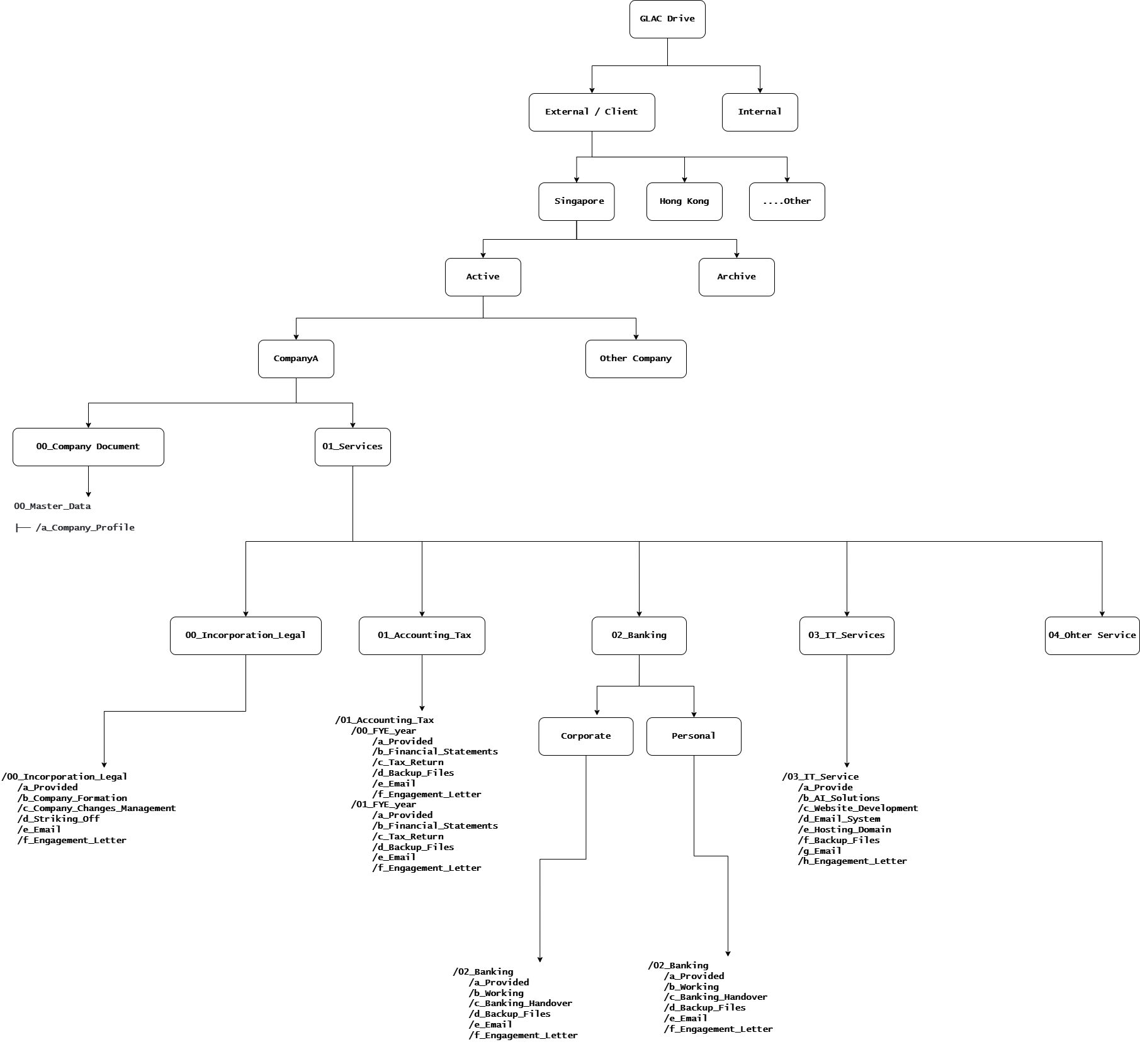
Mỗi công ty khách hàng có một cây thư mục chuẩn như sau:
| Thư mục | Mô tả |
|---|---|
Client/{Quốc gia}/Active/{Mã_TênCty}/ |
Thư mục gốc của từng công ty khách hàng |
├── 00_Company_Document/ |
Tài liệu chung của công ty |
│ └── a_Company_Profile/ |
Hồ sơ thành lập — nhân viên liên quan có thể chỉnh sửa |
├── 01_Services/ |
Chứa các thư mục dịch vụ đã đăng ký |
│ ├── 00_Incorporation_Legal/ |
Thành lập công ty & pháp lý |
│ ├── 01_Accounting_Tax/ |
Kế toán & thuế |
│ ├── 02_Banking/ |
Hỗ trợ ngân hàng |
│ ├── 03_IT_Services/ |
Dịch vụ IT |
│ ├── 04_Legalization/ |
Hợp pháp hóa lãnh sự |
│ ├── 05_QuickBooks/ |
Phần mềm kế toán QuickBooks |
│ ├── 06_Elearning/ |
Đào tạo trực tuyến |
│ └── 07_Address_Office/ |
Địa chỉ văn phòng ảo |
└── {Mã_TênCty}_activity_log.osheet |
Nhật ký hoạt động — được tạo tự động |
| Service | Service trên CRM | Tạo folder service trên Synology | Custom field CRM |
|---|---|---|---|
| 1 | Singapore incorporation service | 00_Incorporation_Legal / 02_Banking | cf_2178 |
| 2 | Offshore incorporation service | 00_Incorporation_Legal / 02_Banking | cf_2180 |
| 3 | Incorporation service in other countries | 00_Incorporation_Legal / 02_Banking | cf_2182 |
| 4 | Annual financial report | 01_Accounting_Tax | cf_2184 |
| 5 | Monthly tax - accounting service | 01_Accounting_Tax | cf_2186 |
| 6 | Legalization services | 04_Legalization | cf_2188 |
| 7 | QuickBooks service | 05_QuickBooks | cf_2200 |
| 8 | Provision of office address service | 07_Address_Office | cf_2400 |
| 9 | Domain service | 03_IT_Services | cf_2190 |
| 10 | Hosting service | 03_IT_Services | cf_2192 |
| 11 | Email Hosting service | 03_IT_Services | cf_2196 |
| 12 | Phone Transferring service | 03_IT_Services | cf_2194 |
| 13 | Sim purchase service | 03_IT_Services | cf_2362 |
| 14 | PayPal Service | 02_Banking | cf_2398 |
| 15 | E-learning courses | 06_Elearning | cf_2717 |
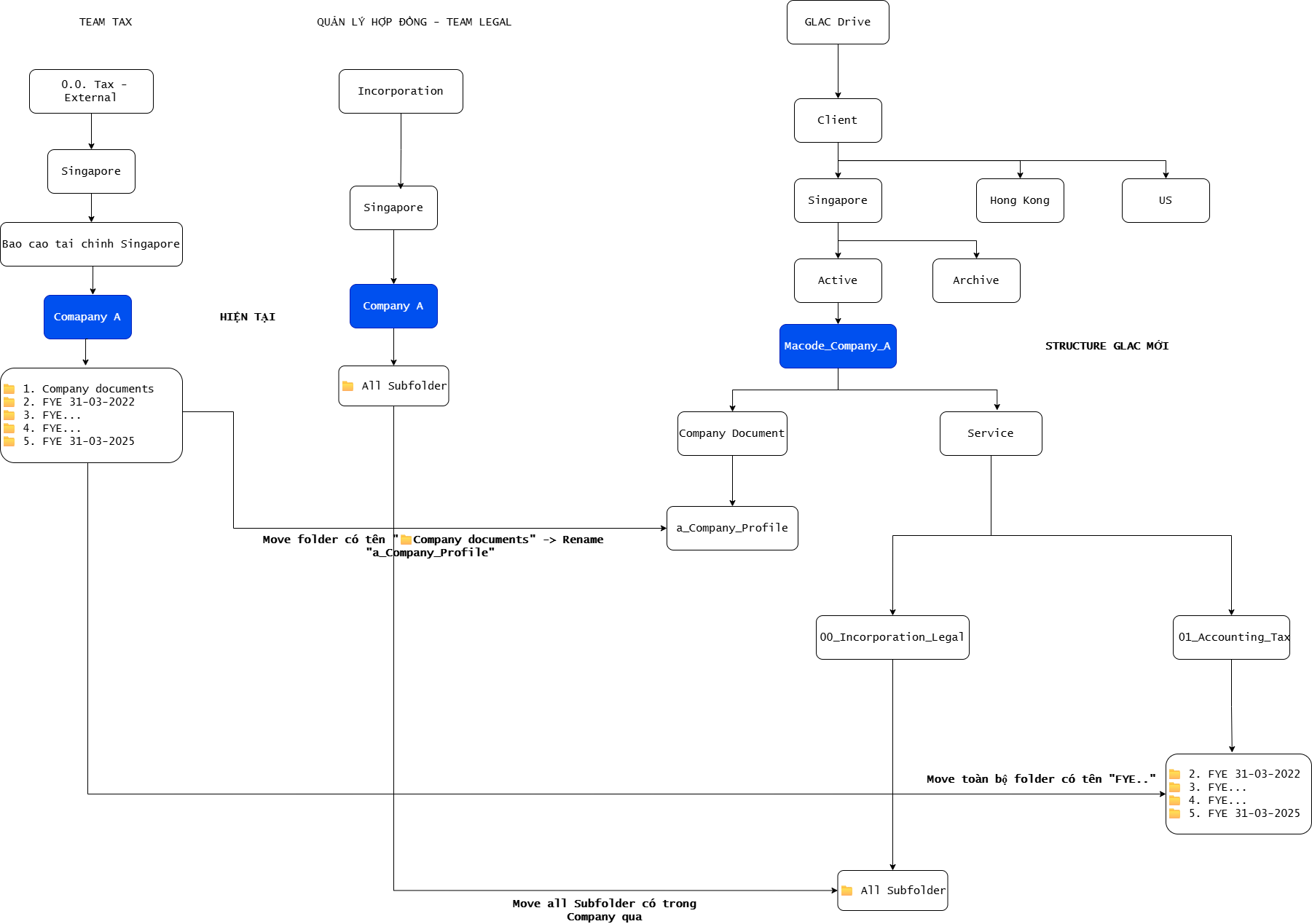
1.3 Cấu trúc thư mục Migrate Data cũ
2. Vai trò và phân quyền
Hệ thống GLAC Drive áp dụng mô hình phân quyền theo vai trò (role-based access control). Mỗi nhân viên chỉ có quyền truy cập đúng những thư mục thuộc phạm vi công việc của mình. Toàn bộ quá trình cấp quyền được thực hiện tự động — không cần thao tác thủ công.
2.1 Bảng phân quyền theo role
- Xem, tải, tạo, sửa, xóa, share file
- Quản lý quyền trong thư mục
- Áp dụng cho: Manager (Service Owner) trong thư mục dịch vụ của mình
- Xem, tải, upload, sửa file
- Không xóa thư mục
- Áp dụng cho: Senior, Junior liên quan tại Company Profile và Tax folder
- Chỉ xem file, folder
- Không upload, không sửa
- Áp dụng cho: Member GLAC liên quan đến công ty nhưng không phụ trách dịch vụ
- Không thấy thư mục
- Không truy cập được
- Áp dụng cho: Mặc định với tất cả Member GLAC không được cấp quyền cụ thể
2.1 Logic phân quyền tự động
Mỗi khi hồ sơ công ty được xử lý, hệ thống thực hiện theo thứ tự:
- Chặn quyền mặc định của toàn bộ nhân viên — không ai có quyền trừ khi được cấp rõ ràng
- Cấp quyền Previewer cho các nhân viên liên quan — xem được toàn bộ thư mục công ty
- Cấp quyền Editor cho nhân viên liên quan tại thư mục Company Profile
- Cấp quyền Organizer cho Service Owner trong từng thư mục dịch vụ tương ứng
- Xóa quyền của nhân viên không phụ trách tại các thư mục dịch vụ không liên quan
- Cấp quyền Editor cho bộ phận kế toán tại thư mục Accounting & Tax
2.2 Service Owner theo dịch vụ và quốc gia
| Dịch vụ | Owner — Singapore | Owner — US | Owner — HK | Owner — Khác |
|---|---|---|---|---|
| Incorporation & Legal | Thomas | Jolie | Lucy | Thomas |
| Banking (tự động kèm Legal) | Erik | Erik | Erik | Erik |
| Accounting & Tax | Kaylin | Kaylin | Kaylin | Kaylin |
| IT Services | Steven | Steven | Steven | Steven |
| Legalization | Thomas | Thomas | Thomas | Thomas |
| QuickBooks | Kaylin | Kaylin | Kaylin | Kaylin |
| Elearning | Kaylin | Kaylin | Kaylin | Kaylin |
| Address & Office | Thomas | Thomas | Thomas | Thomas |
3. Quy trình — Khách hàng mới chốt dịch vụ
Team
Team
Automation
Automation
Automation
Áp dụng khi có khách hàng mới ký hợp đồng và cần khởi tạo hồ sơ lưu trữ.
- 1Consulting Team bàn giao thông tin khách hàng cho Consulting Team sau khi chốt dịch vụ.
- 2Consulting Team vào CRM → tạo Account mới → điền thông tin công ty và quốc gia.
- 3Tick đúng các dịch vụ khách hàng đã đăng ký.
- 4Cập nhật trạng thái hồ sơ = Win → Lưu.
- 5Consulting Team báo IT: "Đã tạo hồ sơ [Tên công ty] — [Quốc gia] trên CRM, cần tạo thư mục."
- 6IT kích hoạt quy trình tạo thư mục (chọn đúng quốc gia). Thư mục được khởi tạo tự động trong ~5 phút.
- 7Hệ thống tự động cấp quyền cho các Service Owner tương ứng trong vòng vài phút tiếp theo.
- 8Hệ thống sẽ thông báo folder công ty đã share trên Synology Drive.
4. Quy trình — Khách hàng thêm dịch vụ mới
Áp dụng khi khách hàng hiện tại đăng ký thêm dịch vụ mới sau khi đã có hồ sơ trên hệ thống.
- 1Consulting Team vào CRM → tìm Account của khách → tick thêm dịch vụ mới → Lưu.
- 2Hệ thống tự động phát hiện thay đổi và đưa hồ sơ vào hàng chờ xử lý.
- 3IT kích hoạt quy trình tạo thư mục — chỉ thư mục dịch vụ mới được tạo thêm, dữ liệu hiện có không bị ảnh hưởng.
- 4Hệ thống tự động cấp quyền cho Service Owner của dịch vụ mới.
5. Quy trình — Đóng hồ sơ / Công ty ngừng dịch vụ
Áp dụng khi khách hàng chấm dứt hợp đồng hoặc tạm ngừng toàn bộ dịch vụ.
- 1Consulting Team cập nhật trạng thái hồ sơ trên CRM thành Inactive hoặc Lost → Lưu.
- 2Consulting Team thông báo cho IT và Manager phụ trách.
- 3IT di chuyển thủ công thư mục công ty: từ
Active/sangInactive/trên GLAC Drive. - 4Quyền truy cập của tất cả nhân viên tự động bị thu hồi (thư mục không còn trong vùng Active).
- 5Dữ liệu được lưu giữ tối thiểu 2 năm trước khi xem xét xóa vĩnh viễn.
6. Quy trình — Chia sẻ tài liệu với khách hàng
Áp dụng khi cần gửi file hoặc thư mục cho khách hàng để xem hoặc tải về.
- 1Chỉ Service Owner của dịch vụ đó mới được phép tạo link chia sẻ.
- 2Vào GLAC Drive web portal → chọn file hoặc thư mục cần chia sẻ.
- 3Nhấn Share → Create link.
- 4Đặt thời hạn link: 7–30 ngày tùy loại tài liệu.
- 5Bật bảo vệ bằng mật khẩu — đặt mật khẩu đủ mạnh.
- 6Copy link và mật khẩu → gửi cho khách qua email công ty.
Thu hồi link chia sẻ
Khi cần hủy quyền truy cập của khách:
- Vào GLAC Drive → Shared Links → tìm link cần thu hồi → Xóa.
- IT thực hiện review và dọn dẹp link hết hạn định kỳ mỗi tháng.
7. Xử lý sự cố
Thư mục chưa được tạo sau khi báo IT
- Kiểm tra trạng thái hồ sơ trên CRM: đã set Win chưa, đã tick dịch vụ chưa?
- Kiểm tra quốc gia đã điền đúng chưa (Singapore, Hong_Kong, US...).
- Liên hệ IT để kích hoạt lại quy trình tạo thư mục.
Không thấy thư mục sau khi đã tạo
- Hệ thống cấp quyền chạy mỗi 7 phút — chờ thêm vài phút rồi thử lại.
- Đăng xuất và đăng nhập lại GLAC Drive.
- Nếu vẫn không thấy sau 15 phút: báo IT kèm tên công ty và dịch vụ cần truy cập.
Cần retry thư mục bị lỗi
- Báo IT: cung cấp tên công ty, quốc gia và mô tả lỗi gặp phải.
- IT sẽ kiểm tra nhật ký hệ thống, xử lý và kích hoạt lại trong vòng 15 phút.
Hệ thống automation bị gián đoạn
- Các hồ sơ đang chờ xử lý sẽ được tự động pick up khi hệ thống hoạt động trở lại.
- Không có dữ liệu bị mất — chỉ bị delay về thời gian.
- Liên hệ IT để được cập nhật tình trạng.
8. Câu hỏi thường gặp
Phân quyền trên GLAC Drive do ai quản lý?
Hệ thống tự động cấp và thu hồi quyền dựa trên dữ liệu dịch vụ trên CRM. Không ai cần cấp quyền thủ công cho từng nhân viên. IT chỉ can thiệp khi có sự cố hoặc trường hợp đặc biệt.
Ai tạo thư mục cho khách hàng mới?
Hệ thống tạo tự động toàn bộ cấu trúc thư mục sau khi IT kích hoạt quy trình. Không ai cần tạo thư mục thủ công trên GLAC Drive.
Công ty khách ngừng dịch vụ thì dữ liệu đi đâu?
IT di chuyển thư mục sang vùng Inactive. Dữ liệu được giữ nguyên tối thiểu 2 năm, không bị xóa ngay lập tức.
Khách thêm dịch vụ mới thì dữ liệu cũ có bị ảnh hưởng không?
Không. Hệ thống chỉ bổ sung thư mục mới, không chạm vào dữ liệu và quyền truy cập hiện có.
Ai được phép share tài liệu cho khách?
Chỉ Service Owner phụ trách dịch vụ đó. Link phải có thời hạn (7–30 ngày) và mật khẩu. Chỉ gửi qua email công ty.
Tôi thấy thư mục công ty mình không phụ trách — có bình thường không?
Bình thường. Các nhân viên liên quan được xem (Previewer) toàn bộ thư mục công ty để phối hợp công việc. Bạn chỉ có quyền chỉnh sửa trong thư mục dịch vụ mình phụ trách.
Nếu tôi vô tình xóa file thì làm thế nào?
Liên hệ IT ngay. GLAC Drive có tính năng lưu lịch sử phiên bản (Version History) — IT có thể khôi phục file đã xóa trong một khoảng thời gian nhất định.